

Samsung Pay绑定民生银行信用卡流程各位卡友都还不是很清楚吧,今天小编给大家带来详细的介绍,大家可以阅读一下,希望能给你带来参考价值。
Samsung Pay支持哪些设备和银行卡?
Samsung Pay目前支持的设备包括Galaxy Note 5和Galaxy S6 edge+,其他三星旗舰机型也在陆续开放中。在银行卡支持方面,民生银行信用卡已全面接入该支付系统,用户可以将实体信用卡数字化绑定到手机中,实现便捷的移动支付体验。
除了民生银行,Samsung Pay还支持工商银行、建设银行、中信银行、广发银行、平安银行、光大银行等多家主流银行的信用卡和借记卡。这种广泛的银行合作网络,使得Samsung Pay成为国内最具实用价值的移动支付工具之一。
| 支持银行 | 卡片类型 | 特殊说明 |
|---|---|---|
| 民生银行 | 信用卡 | 全卡种支持 |
| 工商银行 | 信用卡 | 主流卡种支持 |
| 建设银行 | 信用卡/借记卡 | 双卡种支持 |
| 中信银行 | 借记卡 | 部分卡种 |
| 广发银行 | 信用卡 | 全卡种支持 |
| 平安银行 | 信用卡 | 全卡种支持 |
| 光大银行 | 信用卡 | 全卡种支持 |
小编观点:Samsung Pay的最大优势在于其MST(磁信号安全传输)技术,不仅支持NFC终端,还能兼容传统POS机,这意味着几乎所有支持刷卡的商户都能使用,实用性远超其他移动支付方式。
如何完成系统更新以启用Samsung Pay?
在绑定民生银行信用卡之前,首先需要将手机系统更新到支持Samsung Pay的版本。当三星推送系统更新通知时,用户会在通知栏收到提醒消息,点击进入后选择"安装"选项即可开始更新流程。

系统更新过程是全自动的,手机会依次完成以下操作:
- 下载系统更新安装包
- 验证安装包完整性
- 自动安装Samsung Pay应用
- 配置支付安全环境
- 重启设备完成更新
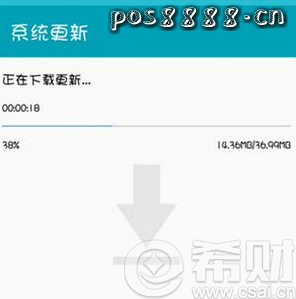
整个更新过程通常需要5-10分钟,期间请保持手机电量充足(建议50%以上),并连接稳定的Wi-Fi网络。更新完成后,手机桌面会自动出现Samsung Pay应用图标,这标志着系统已准备就绪。

民生银行信用卡绑定的详细步骤是什么?
绑定民生银行信用卡到Samsung Pay的过程采用了银行级安全验证机制,整个流程简单但安全性极高。首次打开Samsung Pay应用时,系统会要求授权相关权限,建议根据实际需求进行设置,以确保支付功能正常使用。

进入Samsung Pay主界面后,按照以下步骤完成绑定:

步骤一:启动添加卡片流程
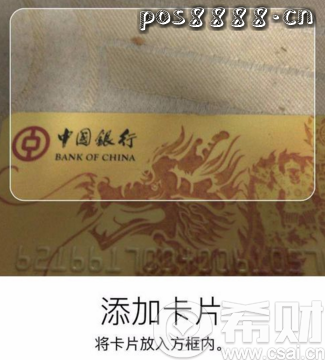
在Samsung Pay主界面点击"添加"按钮,系统会自动启动摄像头准备扫描银行卡。确保在光线充足的环境下操作,以提高识别成功率。
步骤二:扫描银行卡信息
将民生银行信用卡正面(有卡号的一面)放置在摄像头前,系统会自动识别卡号、有效期等关键信息。如果自动识别失败,也可以选择手动输入卡号。
步骤三:接收并输入验证码
为确保安全,民生银行会向您预留的手机号码发送短信验证码。这是双重验证机制的关键环节,可以有效防止信用卡信息被盗用。收到验证码后,在Samsung Pay界面输入该验证码。
步骤四:录入指纹完成绑定
输入验证码后,系统会要求录入指纹信息。这个指纹将作为日后支付时的身份验证方式,每次使用Samsung Pay支付时都需要通过指纹验证,安全性远高于传统刷卡。
步骤五:绑定成功确认
完成以上步骤后,系统会显示"银行卡添加成功"的提示。此时您的民生银行信用卡已经成功数字化,可以在支持Samsung Pay的商户进行支付了。
| 绑定步骤 | 所需时间 | 注意事项 |
|---|---|---|
| 打开应用并授权 | 30秒 | 建议允许所有必要权限 |
| 扫描银行卡 | 10-20秒 | 保持光线充足,卡面平整 |
| 接收验证码 | 1-2分钟 | 确保手机号码为银行预留号码 |
| 录入指纹 | 30秒 | 建议录入常用手指指纹 |
| 完成绑定 | 即时 | 可添加多张银行卡 |
小编观点:绑定过程中最容易出现问题的环节是验证码接收。如果长时间未收到验证码,建议检查手机是否安装了拦截软件,或者联系民生银行客服确认预留手机号是否正确。另外,Samsung Pay支持绑定多张信用卡,建议将常用卡片都添加进去,支付时可以灵活选择。
使用Samsung Pay支付时需要注意什么?
成功绑定民生银行信用卡后,日常使用Samsung Pay非常便捷,只需从屏幕底部向上滑动即可唤醒支付界面,选择要使用的卡片,验证指纹后将手机靠近POS机即可完成支付。整个过程通常只需3-5秒。
在实际使用中需要注意以下几点:
- 支付限额:单笔支付限额与实体卡一致,但部分商户可能有额外限制
- 网络要求:首次使用需要联网验证,之后可离线支付(支持一定次数)
- 安全保护:每次支付都需要指纹验证,手机丢失后可远程锁定Samsung Pay
- 交易记录:所有支付记录都会在应用内保存,方便对账查询
- 优惠活动:关注民生银行和Samsung Pay的联合优惠活动,可享受额外折扣
Samsung Pay相比其他支付方式有什么优势?
Samsung Pay的核心优势在于兼容性和安全性的完美结合。它不仅支持NFC支付,还独有MST技术,可以模拟传统磁条卡信号,这意味着即使是老旧的POS机也能使用,覆盖范围远超Apple Pay和其他移动支付工具。
| 对比项目 | Samsung Pay | Apple Pay | 传统刷卡 |
|---|---|---|---|
| 终端兼容性 | 几乎所有POS机 | 仅支持NFC终端 | 所有POS机 |
| 安全性 | 指纹+Token技术 | 指纹+Token技术 | 密码验证 |
| 支付速度 | 3-5秒 | 3-5秒 | 10-20秒 |
| 携带便利性 | 无需携带实体卡 | 无需携带实体卡 | 需携带实体卡 |
| 丢失风险 | 可远程锁定 | 可远程锁定 | 需挂失补卡 |
在安全性方面,Samsung Pay采用了多重保护机制:
- Token化技术:支付时不传输真实卡号,而是使用动态Token
- 指纹验证:每次支付都需要生物识别验证
- Knox安全平台:三星独有的企业级安全防护
- 远程管理:手机丢失后可通过三星账户远程锁定或删除卡片信息
小编观点:从实际使用体验来看,Samsung Pay最大的便利在于"不挑POS机"。很多小商户、餐饮店使用的都是老式POS机,Apple Pay无法使用,但Samsung Pay可以正常支付。对于经常出差或喜欢探店的用户来说,这个优势非常明显。建议将常用的2-3张信用卡都绑定到Samsung Pay,基本可以告别携带实体钱包了。
绑定失败或支付异常如何处理?
在使用Samsung Pay绑定民生银行信用卡或日常支付时,偶尔可能会遇到一些技术问题。常见的问题包括验证码收不到、指纹识别失败、支付时提示错误等,这些问题大多可以通过简单的排查步骤解决。
针对不同问题的解决方案:
| 问题类型 | 可能原因 | 解决方法 |
|---|---|---|
| 验证码未收到 | 手机号错误或被拦截 | 检查预留手机号,关闭短信拦截功能 |
| 卡片扫描失败 | 光线不足或卡面磨损 | 改善光线条件或选择手动输入 |
| 指纹验证失败 | 手指潮湿或指纹未录入 | 擦干手指或重新录入指纹 |
| 支付时提示错误 | 网络问题或POS机故障 | 检查网络连接,更换POS机重试 |
| 卡片无法添加 | 银行卡不支持或已绑定其他设备 | 联系民生银行客服确认卡片状态 |
如果以上方法都无法解决问题,建议采取以下步骤:
- 拨打民生银行信用卡客服热线:95568,确认卡片是否支持Samsung Pay
- 联系三星客服:400-810-5858,获取技术支持
- 检查手机系统是否为最新版本,尝试更新系统
- 卸载并重新安装Samsung Pay应用
- 在三星官方服务中心进行设备检测
扩展阅读:其他银行信用卡绑定指南
除了民生银行信用卡,Samsung Pay还支持多家银行的信用卡绑定,操作流程基本相似,但各银行在验证方式和支持卡种上可能略有差异:
 Samsung Pay绑定中信银行信用卡流程
 Samsung Pay绑定建设银行信用卡流程
 Samsung Pay绑定工商银行信用卡流程
不同银行的绑定流程核心步骤一致,主要区别在于验证方式和支持的卡种范围。建议在绑定前先咨询发卡银行,确认您的信用卡是否在支持列表中。
可参考的法规与公开资料来源
- 中国人民银行《非银行支付机构网络支付业务管理办法》
- 民生银行官方网站信用卡服务公告
- 三星官方Samsung Pay使用指南与安全说明
- 银联关于移动支付安全的风险提示
- 《电子支付指引(第一号)》相关条款