
Samsung Pay绑定中信银行信用卡流程各位卡友都还不是很清楚吧,今天小编给大家带来详细的介绍,大家可以阅读一下,希望能给你带来参考价值。
Samsung Pay支持哪些中信银行卡类型?
中信银行作为首批支持Samsung Pay的合作银行,目前支持绑定中信信用卡和借记卡。用户可以将符合条件的中信银行卡添加到Samsung Pay中,实现便捷的移动支付体验。值得注意的是,并非所有卡片都支持绑定,具体需要以实际添加时的系统提示为准。
Samsung Pay采用了MST(磁信号安全传输)和NFC(近场通信)双重技术,这意味着它不仅能在支持NFC的POS机上使用,还能在传统的磁条卡POS机上完成支付,覆盖范围更广。绑定中信银行卡后,用户无需携带实体卡片,只需通过手机即可完成线下消费。
| 支持项目 | 具体说明 |
|---|---|
| 支持卡类型 | 中信银行信用卡、中信银行借记卡 |
| 支持设备 | Galaxy Note 5、S6 edge+及后续支持机型 |
| 支付技术 | MST磁信号传输 + NFC近场通信 |
| 安全验证 | 指纹识别 + 短信验证码双重认证 |
绑定前需要准备什么?
在开始绑定流程之前,确保手机系统已更新至支持Samsung Pay的版本,并且手机已录入指纹信息。同时需要准备好要绑定的中信银行卡实体卡片,以及确保该卡片绑定的手机号码能够正常接收短信验证码。
系统要求方面,Samsung Pay服务最初支持Galaxy Note 5和Galaxy S6 edge+设备,后续三星旗舰机型和部分中高端机型也陆续获得支持。用户需要通过系统推送或手动检查更新来获取Samsung Pay应用及相关系统组件。
- 确认手机型号是否在支持列表中
- 完成系统更新至最新版本
- 设置并录入至少一个指纹信息
- 准备中信银行卡实体卡片
- 确保预留手机号码可正常接收短信
- 保持网络连接稳定
小编观点:绑定前的准备工作看似繁琐,但实际上都是为了保障支付安全。特别是指纹验证环节,建议录入多个手指的指纹信息,避免因手指受伤或潮湿导致无法识别的情况。另外,首次绑定建议在WiFi环境下进行,避免因网络不稳定导致绑定失败。
如何完成系统更新和应用安装?
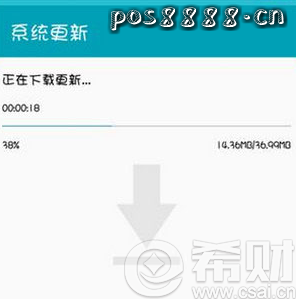
系统会通过推送消息通知用户进行更新,收到推送后点击进入,找到"安装"选项即可开始更新流程。整个更新过程包括下载安装包、系统升级、应用安装等步骤,通常需要5-15分钟,期间手机会自动完成各项操作。

更新过程中手机会进入自动化流程,屏幕会显示下载进度和安装状态。用户只需保持手机电量充足(建议50%以上)并连接稳定的网络即可。系统更新完成后,手机会自动重启,桌面上会出现Samsung Pay应用图标。

Samsung Pay初次启动需要哪些设置?
首次打开Samsung Pay应用时,系统会要求用户同意服务条款并进行必要的授权设置。这些授权包括访问相机(用于扫描银行卡)、读取短信(用于自动填充验证码)等权限,用户可以根据个人隐私偏好选择是否授予。

进入欢迎界面后,应用会引导用户完成基础设置。建议仔细阅读相关说明,了解Samsung Pay的使用方式和安全机制。完成初始设置后,即可进入主界面开始添加银行卡。

小编观点:关于权限授予的问题,建议用户根据实际需求开启。相机权限是必需的,因为需要扫描银行卡;而短信权限虽然可以提升便利性,但如果担心隐私问题也可以选择手动输入验证码。Samsung Pay的安全性是经过多重认证的,用户可以放心使用。
中信银行卡绑定的详细步骤是什么?
绑定流程分为扫描卡片、验证信息、录入指纹三个核心步骤。整个过程采用银行级安全标准,确保卡片信息不会被泄露或盗用。
具体操作流程如下:
- 点击添加卡片:在Samsung Pay主界面点击"添加"按钮,选择添加信用卡或借记卡
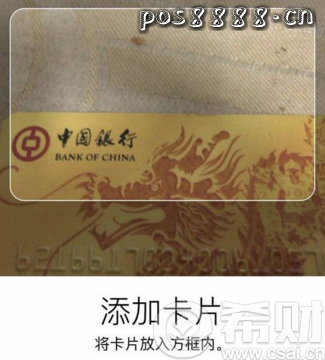
- 扫描银行卡:将中信银行卡正面放置在摄像头前,系统会自动识别卡号、有效期等信息
- 补充卡片信息:如果自动识别不完整,需要手动输入卡片背面的CVV码等信息
- 接收验证码:银行会向预留手机号发送短信验证码,用于确认是本人操作
- 输入验证码:在Samsung Pay界面输入收到的6位数字验证码
- 指纹确认:使用已录入的指纹进行最终确认,完成绑定
| 绑定步骤 | 操作要点 | 注意事项 |
|---|---|---|
| 扫描卡片 | 保持卡面平整,光线充足 | 如识别失败可选择手动输入 |
| 短信验证 | 等待银行发送验证码 | 验证码有效期通常为5分钟 |
| 指纹认证 | 使用已录入的指纹 | 确保手指干燥清洁 |
| 绑定完成 | 卡片显示在应用中 | 可设置为默认支付卡 |
绑定成功后如何使用Samsung Pay支付?
卡片添加成功后,用户可以通过从屏幕底部上滑或直接打开应用来调出Samsung Pay支付界面。选择要使用的中信银行卡,验证指纹后,将手机靠近POS机即可完成支付,整个过程不超过3秒。
Samsung Pay支持的支付场景非常广泛,包括超市、餐厅、加油站、便利店等几乎所有接受银行卡支付的商户。由于采用了MST技术,即使商户的POS机不支持NFC,也能正常使用Samsung Pay完成交易。
- 锁屏状态下从屏幕底部上滑快速调出支付界面
- 选择要使用的中信银行卡片
- 通过指纹验证身份
- 将手机背面靠近POS机感应区
- 等待交易完成提示音
- 查看交易记录确认支付成功
小编观点:Samsung Pay的便利性在于无需解锁手机、无需打开应用,从锁屏状态直接上滑就能支付。建议用户在首次使用时选择小额交易进行尝试,熟悉操作流程后再用于大额支付。另外,Samsung Pay支持多张卡片管理,可以将常用的中信信用卡设置为默认卡,提升支付效率。
绑定过程中可能遇到哪些问题?
在实际绑定过程中,最常见的问题包括卡片识别失败、验证码收不到、指纹验证不通过等情况。这些问题大多可以通过简单的排查和调整来解决。
如果扫描银行卡时反复识别失败,可以尝试调整光线环境,或者选择手动输入卡号的方式。验证码延迟或收不到的情况,可能是因为手机号码变更或短信被拦截,需要联系中信银行客服确认预留手机号是否正确。指纹验证问题则通常与手指状态有关,保持手指干燥清洁可以提高识别成功率。
| 常见问题 | 可能原因 | 解决方案 |
|---|---|---|
| 卡片扫描失败 | 光线不足、卡面磨损 | 改善光线或选择手动输入 |
| 收不到验证码 | 预留号码错误、短信拦截 | 联系银行确认预留手机号 |
| 指纹识别失败 | 手指潮湿、传感器脏污 | 擦干手指并清洁传感器 |
| 绑定被拒绝 | 卡片状态异常、不支持该卡 | 联系中信银行客服核实 |
Samsung Pay还支持哪些银行的卡片?
除了中信银行,Samsung Pay目前已支持工商银行、建设银行、广发银行、民生银行、平安银行、光大银行等多家主流银行的信用卡和借记卡。用户可以根据自己的持卡情况,将多张不同银行的卡片添加到Samsung Pay中,实现一机多卡的便捷管理。
各家银行在Samsung Pay上的支持程度和优惠活动可能有所不同,建议用户关注Samsung Pay官方公告和各银行的移动支付优惠信息,以获得更多权益。随着移动支付的普及,越来越多的银行正在加入Samsung Pay的合作阵营。
- 工商银行信用卡、借记卡
- 建设银行信用卡、借记卡
- 中信银行信用卡、借记卡
- 广发银行信用卡
- 民生银行信用卡
- 平安银行信用卡
- 光大银行信用卡
小编观点:建议用户将日常消费的主力信用卡都添加到Samsung Pay中,不同卡片对应不同的优惠场景,支付时可以灵活选择。比如超市消费用有积分优惠的卡,餐饮消费用有返现活动的卡,这样能最大化信用卡权益。同时也要注意定期检查卡片状态,及时更新即将过期的卡片信息。
可参考的法规与公开资料来源
- 中国人民银行关于移动支付安全管理的相关规定
- 中信银行官方网站移动支付服务说明
- Samsung Pay官方用户指南与安全白皮书
- 银联关于非接触式支付的技术标准文档
- 各商业银行移动支付业务管理办法