

Samsung Pay绑定建设银行信用卡流程各位卡友都还不是很清楚吧,今天小编给大家带来详细的介绍,大家可以阅读一下,希望能给你带来参考价值。
Samsung Pay支持哪些设备和银行卡?
Samsung Pay作为三星推出的移动支付解决方案,目前支持Note 5和Galaxy S6 edge+等旗舰机型,后续会逐步开放更多型号的支持。在银行卡支持方面,已覆盖国内主流银行,包括工商银行、建设银行、中信银行、广发银行、民生银行、平安银行、光大银行等金融机构的信用卡和借记卡产品。
相比其他移动支付方式,Samsung Pay的独特优势在于其采用了MST(磁信号安全传输)和NFC双重技术,这意味着它不仅能在支持NFC的新型POS机上使用,还能兼容传统的磁条卡刷卡机,覆盖率可达到99%以上的线下商户,这是其他移动支付工具难以企及的优势。
| 支持类型 | 具体内容 |
|---|---|
| 支持设备 | Note 5、Galaxy S6 edge+(其他型号陆续开放) |
| 支持银行 | 工行、建行、中信、广发、民生、平安、光大等 |
| 卡片类型 | 信用卡、借记卡 |
| 支付技术 | MST+NFC双重技术 |
小编观点:Samsung Pay的最大亮点就是兼容性强,几乎所有POS机都能用。如果你是三星手机用户,建议优先绑定常用的信用卡,既能享受银行的移动支付优惠,又能积累信用卡积分,一举两得。
如何完成建设银行信用卡的绑定操作?
绑定建设银行信用卡到Samsung Pay的过程主要分为系统更新、应用安装、卡片扫描和安全验证四个阶段,整个流程大约需要5-10分钟。首先需要确保手机系统已更新到支持Samsung Pay的版本,然后通过应用内的扫描功能识别银行卡信息,最后完成短信验证和指纹确认即可。
详细绑定步骤:
- 系统更新准备:当收到系统推送更新消息时,点击进入并选择"安装"选项,系统会自动下载并安装Samsung Pay所需的更新包。

- 等待系统配置:更新过程中手机会自动完成一系列配置操作,包括下载安装包、系统组件更新等,用户只需耐心等待即可。
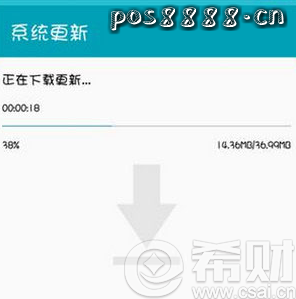
- 启动Samsung Pay应用:系统更新完成后,桌面会出现Samsung Pay的应用图标,点击打开进入欢迎界面。

- 授权设置:首次使用时会弹出授权对话框,建议根据个人隐私需求进行相应设置,这些权限主要用于保障支付安全。

- 添加银行卡:进入主界面后,点击"添加"按钮开始绑定流程。

- 扫描卡片信息:将建设银行信用卡正面(有卡号的一面)对准摄像头,系统会自动识别卡号、有效期等信息。
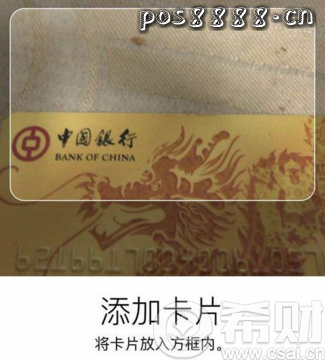
- 短信验证:建设银行会向预留手机号发送验证码短信,这是确保卡片持有人本人操作的重要安全措施。
- 输入验证码并录入指纹:在Samsung Pay界面输入收到的验证码,然后按照提示录入指纹信息作为支付密码。
- 完成绑定:所有验证通过后,系统会提示"银行卡添加成功",此时即可使用Samsung Pay进行支付。
小编观点:绑定过程中最关键的是短信验证环节,务必确保手机号码是在建行预留的号码。如果收不到验证码,建议先联系建行客服95533确认预留手机号是否正确,避免反复尝试导致卡片被临时锁定。
使用Samsung Pay需要注意哪些安全事项?
Samsung Pay采用了多重安全防护机制,包括指纹识别、Token令牌化技术和Knox安全平台保护。每次支付时,系统不会传输真实的卡号信息,而是使用动态生成的虚拟账号,即使支付数据被截获也无法还原真实卡号,安全性远高于传统刷卡方式。
在日常使用中需要注意以下几点:
- 保护指纹信息:指纹是支付的唯一凭证,不要让他人录入指纹到你的设备
- 及时更新系统:定期更新Samsung Pay和手机系统,获取最新的安全补丁
- 设置支付限额:在应用内可以设置单笔和每日支付限额,降低风险
- 开启交易提醒:建议开启建行信用卡的交易短信提醒,实时掌握账户动态
- 手机丢失处理:如手机遗失,立即通过三星官网远程锁定设备并删除支付信息
| 安全功能 | 作用说明 |
|---|---|
| 指纹识别 | 每次支付必须验证指纹,防止他人盗用 |
| Token令牌化 | 支付时使用虚拟卡号,真实卡号不外泄 |
| Knox安全平台 | 硬件级别的安全防护,隔离支付数据 |
| 远程锁定 | 手机丢失可远程删除支付信息 |
Samsung Pay与其他移动支付方式有何区别?
市面上主流的移动支付方式包括Samsung Pay、Apple Pay、微信支付和支付宝等,Samsung Pay的核心优势在于其独特的MST技术,这使它能够在不支持NFC的传统POS机上使用,而Apple Pay只能在支持NFC的设备上工作。
从使用场景来看,微信和支付宝更适合线上支付和扫码支付,而Samsung Pay和Apple Pay则专注于线下刷卡场景的替代。对于建设银行信用卡用户而言,使用Samsung Pay支付通常能享受到银行的专属优惠活动,同时正常累积信用卡积分,这是扫码支付无法比拟的优势。
| 支付方式 | 技术原理 | POS机兼容性 | 积分累积 |
|---|---|---|---|
| Samsung Pay | MST+NFC | 99%以上 | 正常累积 |
| Apple Pay | NFC | 仅支持NFC设备 | 正常累积 |
| 微信/支付宝 | 扫码 | 需商户支持 | 部分不累积 |
小编观点:如果你经常在小商户消费,Samsung Pay绝对是首选,因为很多小店的POS机还是老式磁条机,Apple Pay根本用不了。而且用Samsung Pay刷建行信用卡,该有的积分一分不少,还能参加银行的移动支付优惠活动,实用性非常高。
绑定后如何高效使用Samsung Pay?
完成绑定只是第一步,熟练掌握快捷支付操作才能真正提升支付效率。Samsung Pay支持息屏状态下快速调出支付界面,只需从屏幕底部向上滑动即可唤醒,验证指纹后靠近POS机即完成支付,整个过程不超过3秒。
日常使用技巧包括:
- 设置默认卡片:如果绑定了多张卡,将建行信用卡设为默认,支付时无需切换
- 关注银行活动:建设银行经常推出Samsung Pay专属优惠,如满减、返现等
- 合理利用积分:通过Samsung Pay消费累积的建行信用卡积分可兑换礼品或抵扣年费
- 记录消费明细:Samsung Pay内可查看交易记录,便于对账和管理支出
- 公交地铁应用:部分城市支持Samsung Pay刷公交地铁,绑定建行卡后可直接使用
遇到绑定或支付问题如何解决?
在使用过程中可能会遇到一些常见问题,大部分问题都可以通过简单的排查步骤自行解决。如果扫描银行卡时识别失败,可以尝试在光线充足的环境下重新扫描,或者选择手动输入卡号的方式。
常见问题及解决方案:
- 收不到验证码:确认建行预留手机号是否正确,检查短信是否被拦截,必要时联系95533
- 指纹验证失败:重新录入指纹信息,确保手指和传感器清洁干燥
- 支付时POS机无反应:确认手机NFC功能已开启,将手机背面靠近POS机刷卡区域
- 交易被拒绝:检查信用卡是否有足够额度,是否被银行风控系统拦截
- 应用闪退或卡顿:清除应用缓存,更新到最新版本,必要时重新安装
| 问题类型 | 可能原因 | 解决方法 |
|---|---|---|
| 绑定失败 | 卡片信息错误、预留手机号不符 | 核对信息,联系银行客服 |
| 支付不成功 | NFC未开启、POS机不兼容 | 检查设置,更换支付方式 |
| 验证码问题 | 短信延迟、号码错误 | 等待或更新预留信息 |
| 应用异常 | 版本过旧、系统冲突 | 更新应用和系统 |
小编观点:遇到问题不要慌,90%的支付失败都是因为手机没贴紧POS机或者NFC没开。建议支付前先确认这两点,能省不少麻烦。如果确实解决不了,建行信用卡中心和三星客服都有专门的技术支持团队,打电话咨询比自己瞎折腾效率高得多。
可参考的法规与公开资料来源
- 中国人民银行《非银行支付机构网络支付业务管理办法》
- 建设银行官方网站信用卡服务条款及移动支付指南
- 三星官方Samsung Pay使用手册及安全白皮书
- 银联关于移动支付安全规范的相关公告
- 各商业银行移动支付业务风险提示文件